
Depuis votre espace Fulll :
Avant de commencer
Assurez-vous d’être connecté au bon dossier client dans ClicFacture et de disposer des accès nécessaires au dossier concerné dans Fulll.
Activer ClicFacture dans le Fulll Store
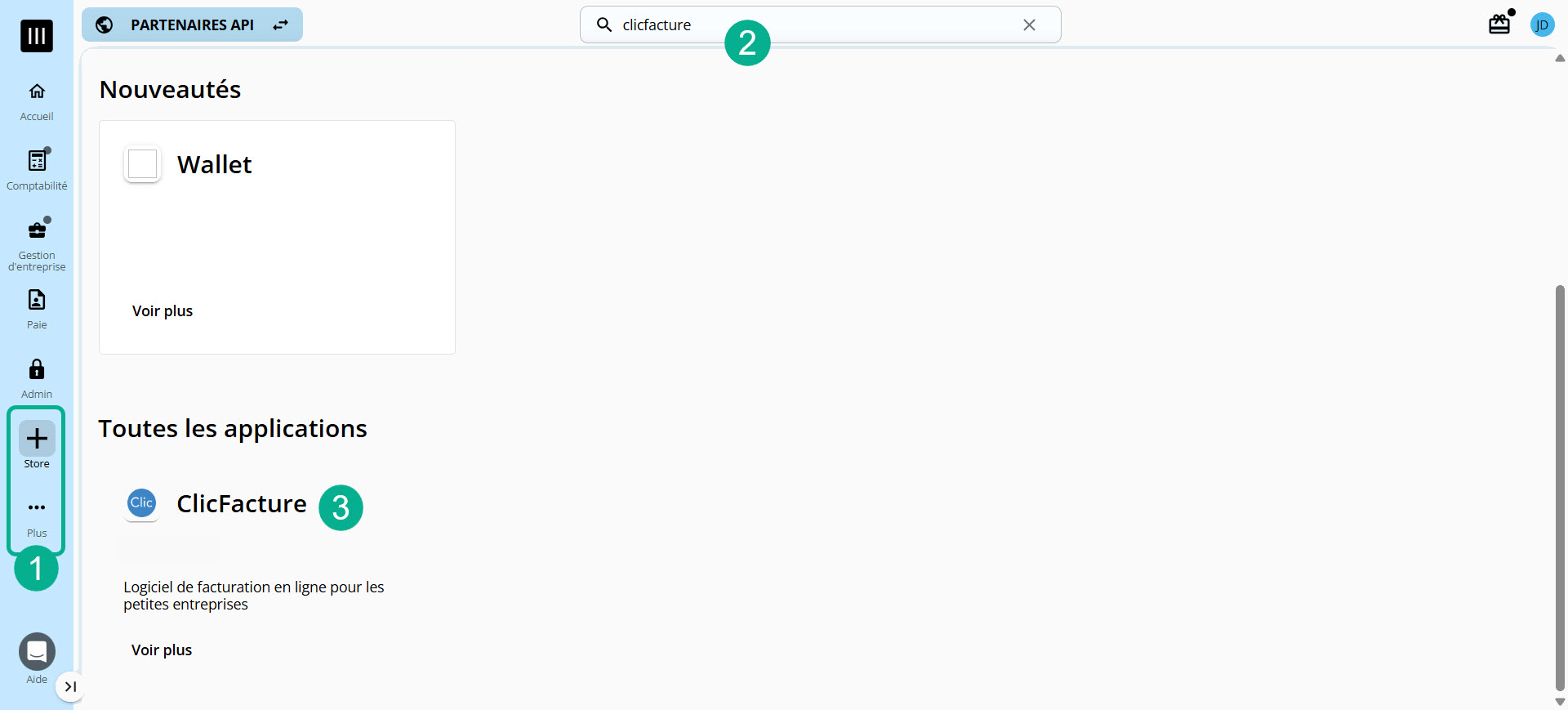
- Cliquer sur les trois points “Plus”, en bas à droite de l’écran pour accéder au Fulll Store
- Rechercher ClicFacture dans la liste des partenaires API
- Cliquer sur la brique ClicFacture pour afficher la page
- Une fois sur la page, ClicFature cliquer sur Activer l’application partenaire
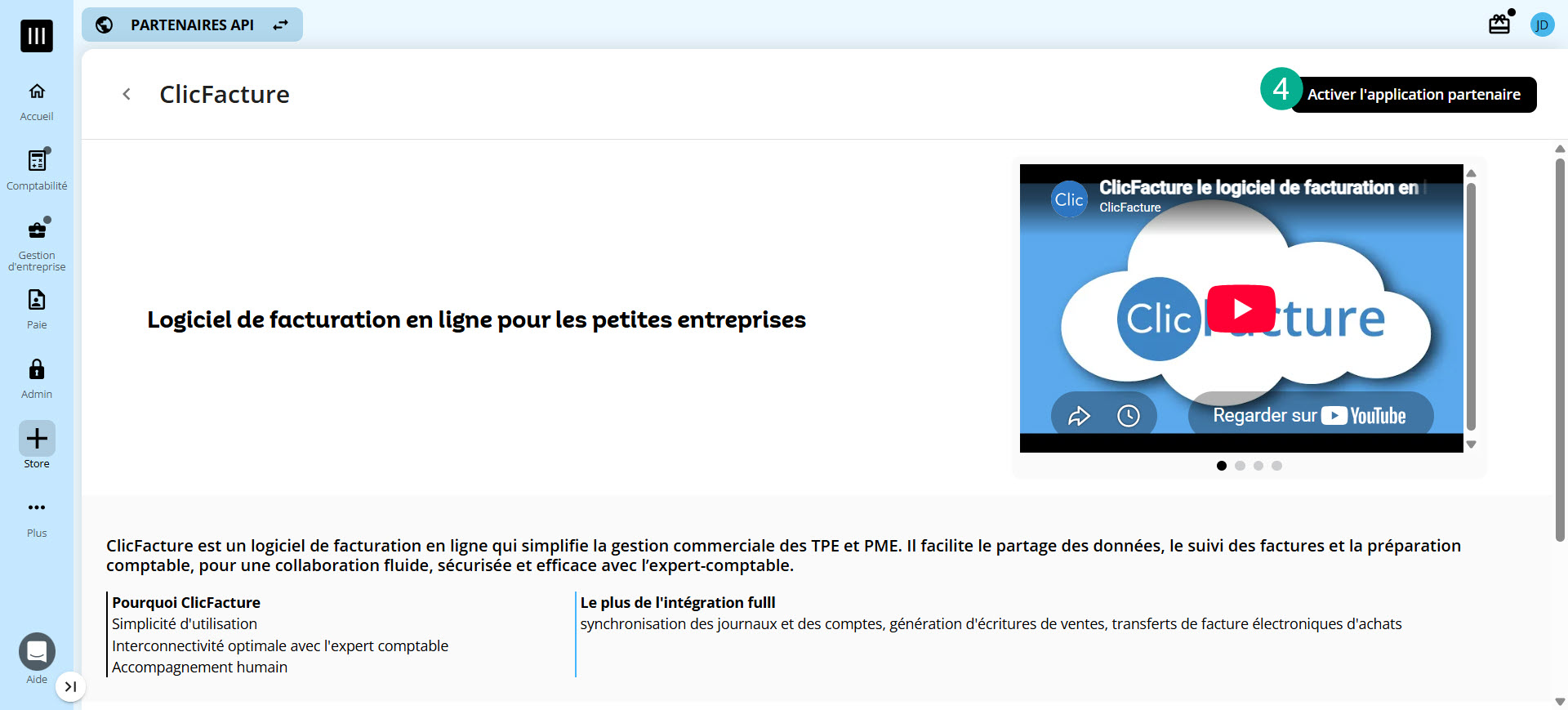
Une fois l’application activée, cliquez ensuite sur Accéder à la page du partenaire. Vous serez alors redirigé vers ClicFacture.
Connecter ClicFacture à Fulll
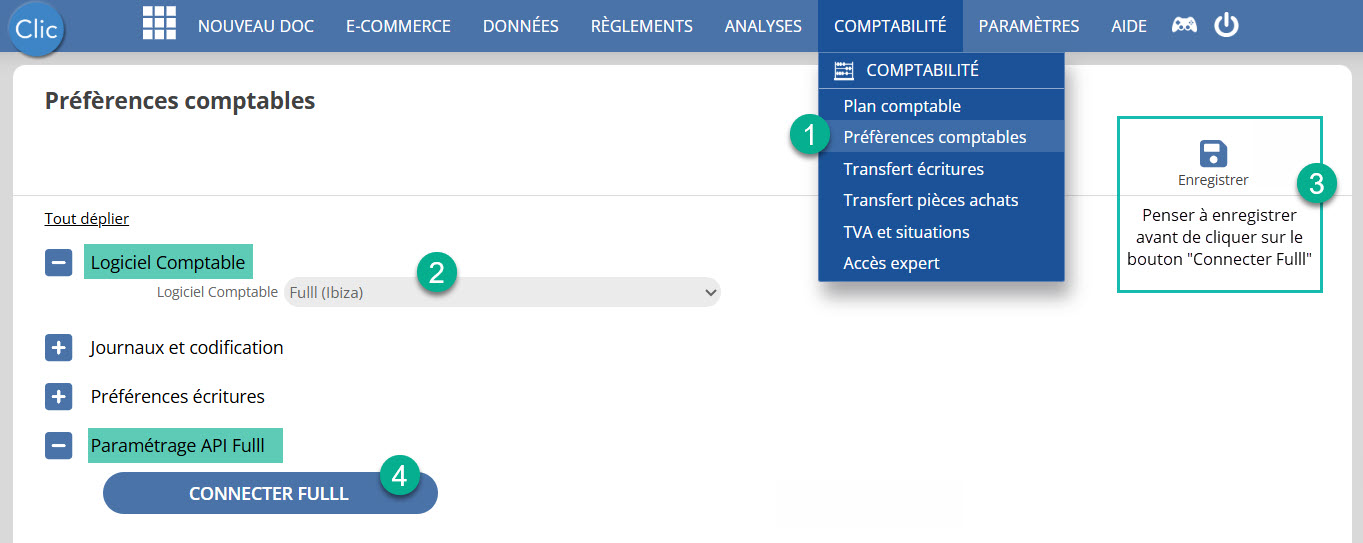
Connectez-vous au dossier ClicFacture de votre client puis rendez-vous dans le menu Comptabilité > Préférences comptables.
- Dans la liste des logiciels comptables, sélectionnez Fulll.
- Cliquer sur Enregistrer
- Cliquer sur « Connexion à Fulll » qui apparaît dans la section “Paramétrage API Fulll”
Vous serez redirigé vers la page d’authentification Fulll. Connectez-vous avec vos identifiants.
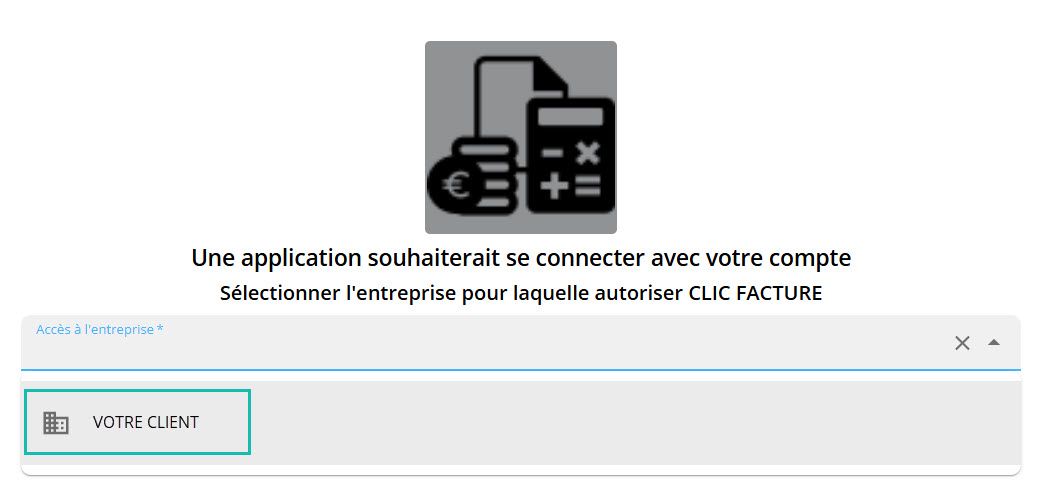
Vous pourrez ensuite sélectionner, parmi la liste proposée, le client à associer au dossier ClicFacture.
Point de vigilance : vérifiez bien le nom de l’entreprise sélectionnée avant de poursuivre, afin d’éviter de connecter Fulll au mauvais dossier ClicFacture.
Importer le plan comptable et les journaux
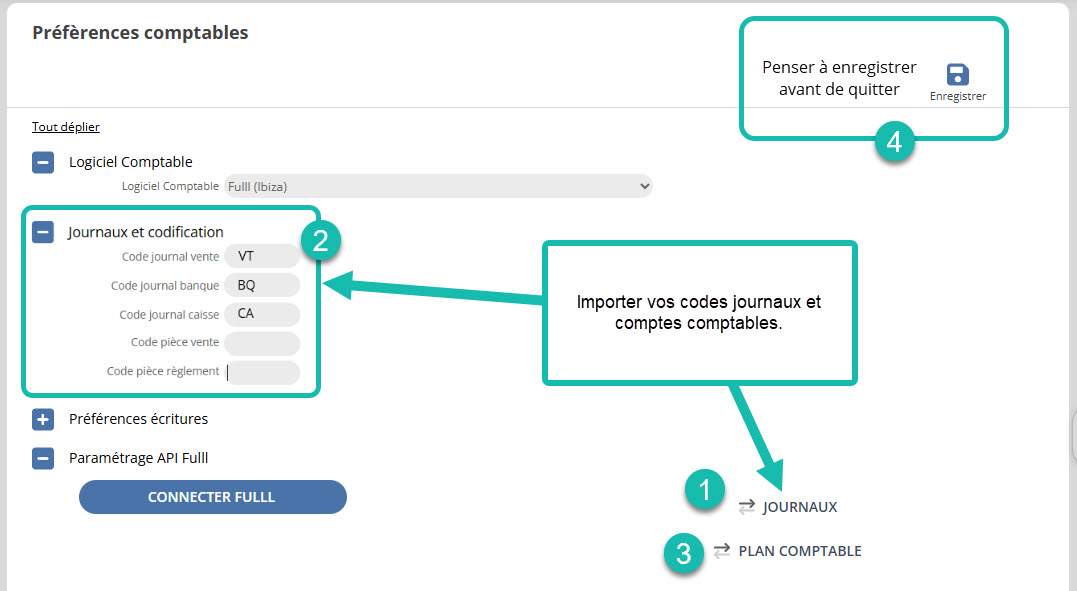
Une fois les deux applications connectées, toujours depuis le menu Comptabilité > Préférences comptables de ClicFacture:
- Lancer l’import des journaux
- Contrôler les éléments importés dans la section « Journaux et codification »
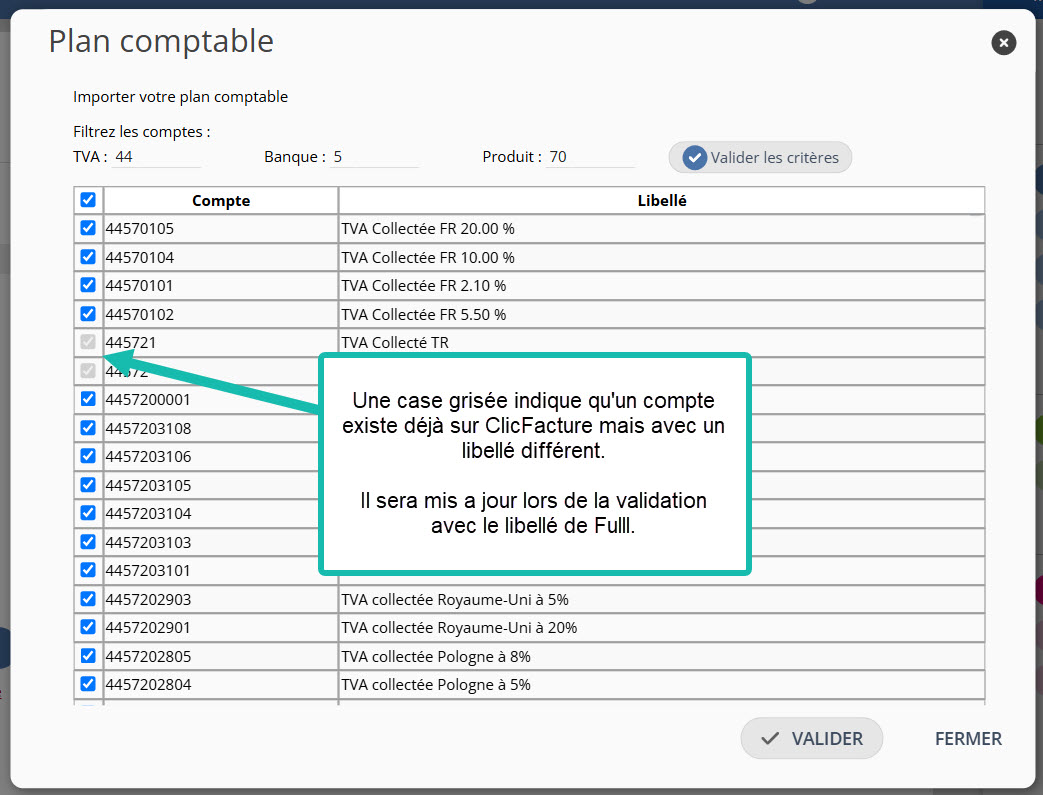
- Lancer l’import du plan comptable : selectionner les comptes à importer et cliquer sur « Valider »
- Enregistrer pour sauvegarder les élements
Une fois l’import terminé, ClicFacture utilise les données comptables de référence définies dans Fulll pour faciliter le paramétrage du dossier.
En cas de difficulté
- Le bouton “Connexion à Fulll” n’apparaît pas : vérifiez que Fulll a bien été sélectionné et enregistré dans les préférences comptables.
- Le mauvais client est sélectionné : interrompez le parcours avant l’activation, puis recommencez depuis le bon dossier ClicFacture.
- ClicFacture est introuvable dans le Store : utilisez la recherche du Fulll Store et vérifiez l’orthographe du nom.
- Les journaux ou le plan comptable ne s’importent pas : confirmez que l’application partenaire a été activée et que le retour vers ClicFacture a bien eu lieu.